
كيفية إصلاح الخطأ الحرج في ووردبريس بعد تحديث إضافة
هل ظهر الخطأ الحرج في ووردبريس بعد تحديث إضافة؟ تعرّف على كيفية تحديد السبب، وفحص سجل الأخطاء، وتعطيل الإضافة المسببة للمشكلة واستعادة موقعك بأمان.
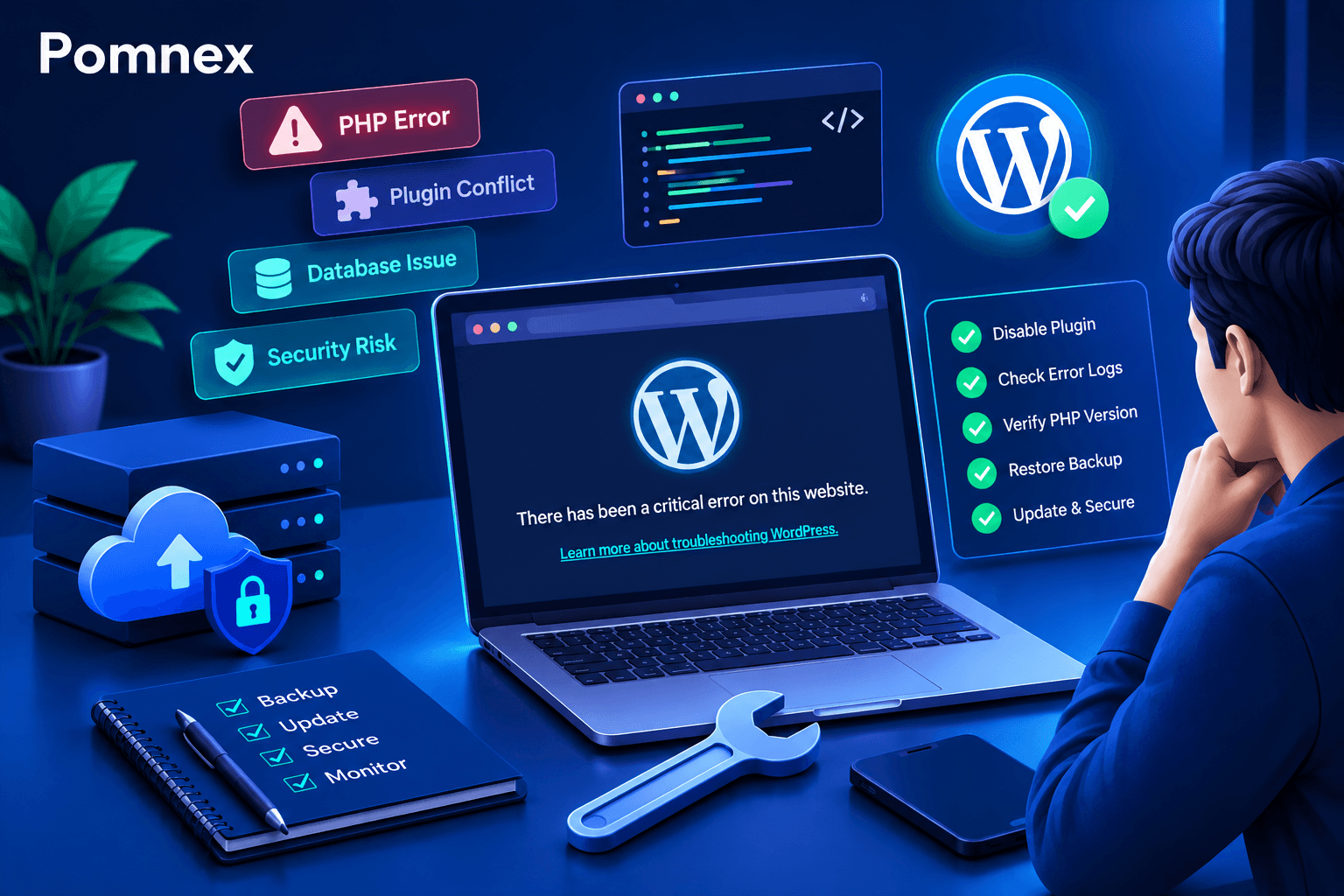
كيفية إصلاح الخطأ الحرج في ووردبريس بعد تحديث إضافة
قد يظهر الخطأ الحرج في ووردبريس فجأة بعد تحديث إضافة أو قالب أو إصدار PHP، وقد يمنعك من الوصول إلى لوحة التحكم أو يعطّل أجزاء مهمة من موقعك. وإذا كان الموقع متجرًا إلكترونيًا، فقد يؤثر العطل في عملية الدفع أو تسجيل الطلبات أو تجربة العملاء.
الخبر الجيد هو أن هذا الخطأ لا يعني بالضرورة أن موقعك قد فُقد أو أن عليك إعادة تثبيت ووردبريس. في كثير من الحالات، يمكنك تحديد السبب واستعادة الموقع باتباع خطوات تشخيص منظمة.
في هذا الدليل، ستتعلم كيفية إصلاح الخطأ الحرج في ووردبريس، وتحديد الإضافة أو الملف المسبب للمشكلة، واستخدام سجلات الأخطاء، واستعادة موقعك بطريقة آمنة.
ما هو الخطأ الحرج في ووردبريس؟
الخطأ الحرج هو عطل يمنع ووردبريس من تنفيذ جزء أساسي من الكود المطلوب لعرض الموقع أو تشغيل إحدى وظائفه.
قد تظهر رسالة مثل:
There has been a critical error on this website.وقد تتلقى رسالة بريد إلكتروني من ووردبريس تخبرك بوجود مشكلة تقنية وتوفر رابطًا لوضع الاسترداد.
من الأسباب المحتملة لهذا الخطأ:
تحديث إضافة أدى إلى تعارض مع إضافة أخرى.
عدم توافق إصدار إضافة أو قالب مع إصدار PHP المستخدم على الخادم.
خطأ برمجي في ملف PHP.
استهلاك الذاكرة المتاحة للعملية.
تحديث غير مكتمل أو ملفات تالفة.
تعارض بين القالب وإحدى الإضافات.
ظهور الخطأ بعد تحديث إضافة لا يثبت وحده أنها السبب، لكنه يمنحك نقطة بداية جيدة للتحقيق.
من المهم التمييز بين الخطأ البرمجي والاختراق الأمني. إذا لاحظت مستخدمين مجهولين أو ملفات غير مألوفة أو عمليات إعادة توجيه مشبوهة، فلا تفترض أن تعطيل الإضافة كافٍ. اتبع الخطوات الواردة في دليلنا: تم اختراق موقع ووردبريس: ماذا تفعل في أول ساعة؟ لتقليل الضرر والتحقيق في أسباب الحادث.
الخطوة الأولى: لا تتخذ إجراءات عشوائية
قبل تعديل الملفات أو تعطيل الإضافات، اتبع هذه الاحتياطات:
تحقّق من توفر نسخة احتياطية حديثة من الملفات وقاعدة البيانات.
سجّل وقت ظهور المشكلة وأي تحديثات أجريتها قبله.
إذا كان الموقع لا يزال يعمل جزئيًا، حدّد الصفحات أو الوظائف المتأثرة.
لا تحذف الإضافة التي تشك بها مباشرة، ولا تعدّل ملفات ووردبريس الأساسية.
إذا كان الموقع متجرًا إلكترونيًا، تحقّق من حالة الطلبات وعمليات الدفع قبل استعادة نسخة احتياطية قديمة.
إذا كان لديك موقع تجريبي (Staging)، فمن الأفضل تنفيذ خطوات التشخيص عليه متى أمكن ذلك.
الخطوة الثانية: جرّب وضع الاسترداد في ووردبريس
في بعض الحالات، يرسل ووردبريس رسالة إلى البريد الإلكتروني الخاص بمسؤول الموقع عند اكتشاف خطأ PHP قاتل.
قد تتضمن الرسالة رابطًا للدخول إلى وضع الاسترداد (Recovery Mode)، الذي يمكن أن يسمح لك بالوصول إلى لوحة التحكم وتعطيل الإضافة أو القالب المتسبب في المشكلة.
اتبع الخطوات التالية:
افتح صندوق البريد المرتبط بمسؤول ووردبريس، وتحقق من مجلد الرسائل غير المرغوب فيها أيضًا.
ابحث عن رسالة الخطأ التقني من ووردبريس.
افتح رابط الاسترداد واتبع التعليمات.
إذا تمكنت من الدخول إلى لوحة التحكم، عطّل الإضافة التي تشير إليها الرسالة مؤقتًا.
افحص الموقع مجددًا، ولا تعاود تفعيل الإضافة قبل فهم سبب الخطأ.
قد لا تتوفر رسالة استرداد في جميع الحالات، كما أن وضع الاسترداد لا يعالج كل أنواع الأعطال.
إذا لم تتمكن من الوصول إلى الموقع، انتقل إلى الخطوات التالية.
الخطوة الثالثة: تعطيل الإضافة المسببة للمشكلة عبر FTP
إذا تعذّر فتح لوحة التحكم، يمكنك استخدام FTP أو SFTP أو مدير الملفات في لوحة استضافة الموقع.
قبل إجراء أي تعديل، تأكد من أنك تتعامل مع ملفات الموقع الصحيحة، وأن لديك نسخة احتياطية.
كيفية تعطيل إضافة واحدة
اتصل بالموقع باستخدام برنامج FTP أو مدير الملفات في الاستضافة.
انتقل إلى مجلد تثبيت ووردبريس.
افتح المسار
wp-content/plugins/.حدّد مجلد الإضافة التي حدّثتها مؤخرًا أو التي تشير إليها سجلات الأخطاء.
أعد تسمية مجلد الإضافة مؤقتًا، مثل إضافة اللاحقة
-disabled.افتح الموقع ولوحة التحكم مجددًا للتحقق مما إذا كان الخطأ قد اختفى.
على سبيل المثال، إذا كان اسم مجلد الإضافة example-plugin، فقد تعيد تسميته إلى example-plugin-disabled.
هذه الطريقة تجعل ووردبريس غير قادر على تحميل الإضافة بالاسم الأصلي، لكنها لا تصلح بالضرورة ملفاتها أو سبب التعارض.
إذا عاد الموقع للعمل، فقد تكون الإضافة مرتبطة بالمشكلة. افحص سجل الأخطاء قبل اتخاذ قرار نهائي، لأن المشكلة قد تكون في التوافق أو في إضافة أخرى أو في القالب.
تنبيه: لا تعِد تسمية مجلدات عشوائيًا، ولا تعطّل جميع الإضافات على موقع إنتاجي دون تقييم الأثر، خصوصًا إذا كانت هناك وظائف أساسية تعتمد عليها.
إذا كان موقعك متجرًا إلكترونيًا، فإن تأثير الأعطال قد يتجاوز توقف الصفحات إلى تعطل الدفع أو فقدان طلبات محتملة. اقرأ أيضًا دليلنا حول صيانة متجر WooCommerce والاختلافات عن مواقع ووردبريس العادية، للتعرّف على اختبار صفحة الدفع ومراقبة الطلبات والنسخ الاحتياطية المناسبة للمتاجر.
الخطوة الرابعة: فعّل سجل الأخطاء لتحديد السبب
إذا استمر الخطأ أو لم تتمكن من تحديد الإضافة المسؤولة، فقد يساعدك سجل أخطاء PHP في معرفة الملف والسطر الذي تسبب بالمشكلة.
يمكنك البدء بالاطلاع على سجلات الأخطاء من لوحة الاستضافة. وقد توفر بعض الاستضافات سجلات منفصلة لأخطاء PHP أو الخادم.
إذا احتجت إلى سجل تصحيح أخطاء ووردبريس، افتح ملف wp-config.php بعد أخذ نسخة احتياطية منه.
قبل السطر الذي يحتوي على التعليق That's all, stop editing!، أضف الإعدادات التالية أو عدّلها إذا كانت موجودة بالفعل:
define( 'WP_DEBUG', true );
define( 'WP_DEBUG_LOG', true );
define( 'WP_DEBUG_DISPLAY', false );
للتعرّف على إعدادات التصحيح الأخرى، مثل
WP_DEBUG_LOGوWP_DEBUG_DISPLAY، راجع دليل تصحيح الأخطاء في ووردبريس للمطورين. انتبه إلى أن سجل الأخطاء قد يحتوي على مسارات ملفات ومعلومات تقنية حساسة، لذا احتفظ به بعيدًا عن الوصول العام وعطّل التسجيل عند انتهاء الحاجة إليه.
بعد حفظ الملف، أعد تنفيذ الإجراء الذي يُظهر الخطأ، ثم افحص الملف:
wp-content/debug.log
قد يظهر سجل مشابه للمثال التالي:
PHP Fatal error: Uncaught Error:
Call to undefined function example_function()
in /wp-content/plugins/example-plugin/includes/main.php:125
هذا مثال توضيحي، وليس سجلًا مأخوذًا من موقع حقيقي. في هذا المثال، يشير المسار إلى ملف ضمن إضافة، وقد يساعدك السطر 125 في بدء التحقيق.
انتبه إلى أن بعض الأخطاء لا تُسجّل في هذا الملف، وقد تحتاج إلى سجلات PHP أو الخادم. كما أن تسجيل الأخطاء قد يكشف معلومات تقنية حساسة؛ لذلك لا تترك وضع التصحيح مفعّلًا دون حاجة.
بعد انتهاء التشخيص، أعد إعدادات التصحيح إلى الوضع المناسب للإنتاج، وأوقف تسجيل الأخطاء عند عدم الحاجة إليه، واحذف السجل بعد التأكد من عدم حاجتك إليه مع مراعاة سياسات الاحتفاظ بالسجلات.
الخطوة الخامسة: تحقّق من إصدار PHP والتوافق
قد يظهر الخطأ بعد تحديث إضافة لأن الكود الجديد يعتمد على وظائف غير متوفرة في إصدار PHP المستخدم، أو لأن هناك تعارضًا مع مكونات أخرى.
للتشخيص:
تحقّق من إصدار PHP الحالي في لوحة الاستضافة.
راجع متطلبات الإضافة والقالب وإصدار ووردبريس المستخدم.
ابحث في سجل الأخطاء عن رسائل تشير إلى دوال غير معرّفة أو أخطاء في بناء الجملة أو استثناءات برمجية.
راجع سجل تغييرات الإضافة وتوافقها المعلن.
إذا كنت تشك في تحديث PHP نفسه، ناقش الأمر مع مزود الاستضافة واختبر الإصدار المتوافق في بيئة تجريبية.
لا تغيّر إصدار PHP عشوائيًا على موقع إنتاجي؛ فقد يؤدي ذلك إلى أعطال إضافية. يجب اختيار إصدار مدعوم ومتوافق مع جميع المكونات الأساسية للموقع.
الخطوة السادسة: ماذا لو استمر الخطأ بعد تعطيل الإضافة؟
إذا لم يعد الموقع للعمل بعد تعطيل الإضافة المشتبه بها، فلا تفترض أن الحل هو تعطيل كل شيء أو إعادة تثبيت ووردبريس.
اتبع هذا التسلسل:
تحقّق من القالب: إذا كان سجل الأخطاء يشير إلى ملف تابع للقالب، اختبر قالبًا افتراضيًا متوافقًا في بيئة تجريبية إن أمكن.
افحص بقية الإضافات: قد يكون العطل ناتجًا عن تعارض بين إضافتين، وليس عن الإضافة التي جرى تحديثها وحدها.
راجع حدود الذاكرة: إذا ظهرت رسائل تشير إلى نفاد الذاكرة، افحص إعدادات PHP وسجلات الخادم قبل تعديل الحدود.
تحقّق من الملفات: إذا ظهر خطأ في ملفات ووردبريس الأساسية، افحص سلامتها واستخدم آلية استعادة موثوقة عند الحاجة.
راجع الاستضافة: قد تكون المشكلة مرتبطة بإعدادات الخادم أو صلاحيات الملفات أو موارد التشغيل.
إذا لم تتمكن من تحديد السبب، احتفظ بنص رسالة الخطأ والمسار ووقت حدوثه. هذه المعلومات تجعل التشخيص أكثر دقة من مجرد إعادة المحاولة.
الخطوة السابعة: كيف تستعيد الموقع إذا تعذّر الإصلاح؟
قد يكون استرجاع نسخة احتياطية هو الخيار الأنسب إذا كان العطل شديدًا ولا يمكن إصلاحه بسرعة، لكن يجب اختيار النسخة المناسبة.
قبل الاستعادة:
حدّد وقت آخر نسخة سليمة.
تحقّق مما إذا كانت قاعدة البيانات تحتوي على طلبات أو تغييرات حدثت بعد النسخة.
احتفظ بنسخة من الحالة الحالية للتحقيق في السبب.
اختبر الاستعادة في بيئة تجريبية إذا كان ذلك ممكنًا.
بعد الاستعادة، افحص تسجيل الدخول والنماذج والروابط والوظائف الأساسية.
في المتاجر الإلكترونية، قد تؤدي استعادة قاعدة بيانات قديمة إلى فقدان طلبات أو تغييرات حديثة. لذلك لا تستعد قاعدة البيانات دون فهم أثر ذلك على البيانات.
إذا كان الموقع يحتوي على بيانات مهمة، أو كان العطل يؤثر في المبيعات، فمن الأفضل إشراك مسؤول تقني أو مزود الاستضافة بدل إجراء تغييرات كبيرة تحت الضغط.
كيف تمنع تكرار الخطأ الحرج في ووردبريس؟
لا يمكن ضمان منع جميع الأخطاء، لكن اتباع إجراءات صيانة واضحة يقلل المخاطر ويساعد على اكتشاف المشكلات مبكرًا.
1. أنشئ نسخة احتياطية قبل التحديثات المهمة
يجب أن تشمل النسخ الاحتياطية الملفات وقاعدة البيانات، وأن تكون قابلة للاستعادة فعليًا، لا مجرد ملفات محفوظة دون اختبار.
2. استخدم بيئة Staging
اختبر تحديثات الإضافات والقوالب في نسخة تجريبية قبل تطبيقها على الموقع الأساسي، خصوصًا عند استخدام إضافات الدفع أو العضويات أو الوظائف المخصصة.
3. اختبر الوظائف المهمة بعد التحديث
لا يكفي أن تفتح الصفحة الرئيسية. اختبر تسجيل الدخول، والنماذج، والبحث، وسلة التسوق، والدفع، وأي وظيفة أساسية يعتمد عليها نشاطك.
4. راقب الأخطاء بعد التحديث
راجع سجلات الأخطاء، وراقب الصفحات المهمة، وتأكد من أن الموقع يستجيب بصورة طبيعية بعد التحديثات.
5. حافظ على توافق المكونات
حدّث ووردبريس والإضافات والقوالب ضمن خطة مدروسة، وراجع متطلبات PHP والتوافق قبل إجراء تغييرات رئيسية.
الأسئلة الشائعة
هل الخطأ الحرج يعني أن موقعي تعرض للاختراق؟
لا. قد يكون الخطأ ناتجًا عن مشكلة برمجية أو تعارض إضافات أو عدم توافق في إصدار PHP. لكن إذا ظهرت تغييرات غير معروفة أو ملفات مشبوهة أو حسابات إدارية غير مصرح بها، فمن الضروري إجراء فحص أمني أيضًا.
هل حذف الإضافة يحل المشكلة؟
ليس بالضرورة. تعطيل الإضافة المسببة للمشكلة قد يعيد الموقع للعمل، لكن الحذف لا يضمن إزالة السبب، وقد تفقد إعدادات أو بيانات مرتبطة بها. ابدأ بالتعطيل والتشخيص قبل اتخاذ قرار الحذف.
لماذا ظهر الخطأ بعد تحديث إضافة؟
قد يحتوي التحديث على تغييرات برمجية تتعارض مع القالب أو إضافات أخرى أو إصدار PHP. وقد يكون التحديث غير مكتمل. راجع سجل الأخطاء ومتطلبات التوافق بدل افتراض السبب دون دليل.
هل يمكن إصلاح الخطأ دون الدخول إلى لوحة التحكم؟
نعم، في بعض الحالات. يمكن استخدام وضع الاسترداد أو FTP/SFTP أو مدير الملفات وسجلات الأخطاء. تعتمد الطريقة المناسبة على سبب العطل وإمكانية الوصول إلى ملفات الموقع.
هل ينبغي تفعيل التحديثات التلقائية؟
يعتمد ذلك على نوع الموقع والإضافات المستخدمة. يمكن أن تكون التحديثات التلقائية مناسبة لبعض المواقع، لكن المواقع الحساسة أو المتاجر تحتاج إلى خطة اختبار ونسخ احتياطي ومراقبة بعد التحديث.
إذا كنت تستخدم التحديثات التلقائية، فراجع التوثيق الرسمي للتحديثات التلقائية للإضافات والقوالب. يوصي التوثيق بالتأكد من توفر نسخ احتياطية منتظمة حتى تتمكن من التراجع عند فشل أحد التحديثات.
الخلاصة
الخطأ الحرج في ووردبريس لا يعني بالضرورة أنك بحاجة إلى إعادة بناء الموقع. ابدأ بالنسخ الاحتياطي، ثم استخدم وضع الاسترداد أو سجلات الأخطاء لتحديد السبب، وعطّل المكوّن المشتبه به بطريقة آمنة، واختبر الإصلاح قبل إعادة تشغيل الوظائف المهمة.
والأهم من معالجة العطل بعد حدوثه هو بناء عملية صيانة تساعد على اكتشاف الأخطاء مبكرًا وتقليل تأثيرها على الموقع.
إذا كنت تحتاج إلى متابعة التحديثات، وفحص الأخطاء، ومراقبة أداء موقعك، يمكنك التعرّف على خدمة صيانة ووردبريس من Pomnex لمعرفة كيف يمكن أن تساعدك الصيانة المنظمة في تقليل المخاطر التقنية والحفاظ على استقرار موقعك.
مقالات ذات صلة
صيانة ووردبريس
كيف تفحص صحة موقع ووردبريس؟ 9 فحوصات تقنية يمكنك تنفيذها بنفسك
تعرّف على كيفية فحص صحة موقع ووردبريس، واكتشاف مشكلات الأداء والأمان والبريد الإلكتروني والروابط والمهام المجدولة، باستخدام أدوات عملية دون الحاجة إلى خبرة برمجية متقدمة.
صيانة ووردبريس
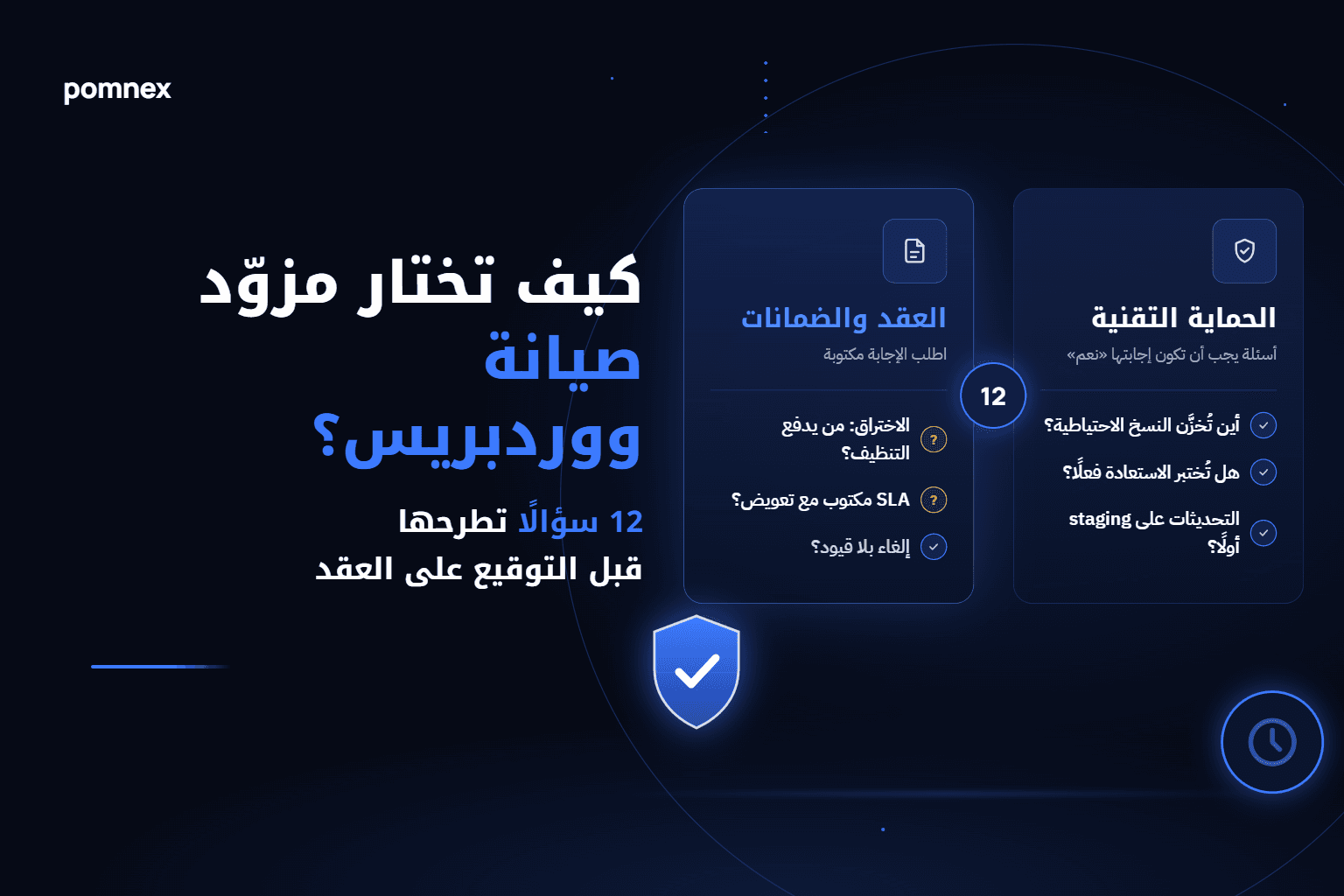
كيف تختار مزوّد صيانة ووردبريس؟ 12 سؤالًا قبل التوقيع
قبل أن توقّع مع مزوّد صيانة ووردبريس، اسأله: أين تُخزَّن النسخ الاحتياطية؟ هل تُختبر الاستعادة؟ هل التحديثات على staging أولًا؟ من يدفع عند الاختراق؟ قائمة أسئلة صادقة ومقارنة بين أنواع المزوّدين.
صيانة ووردبريس
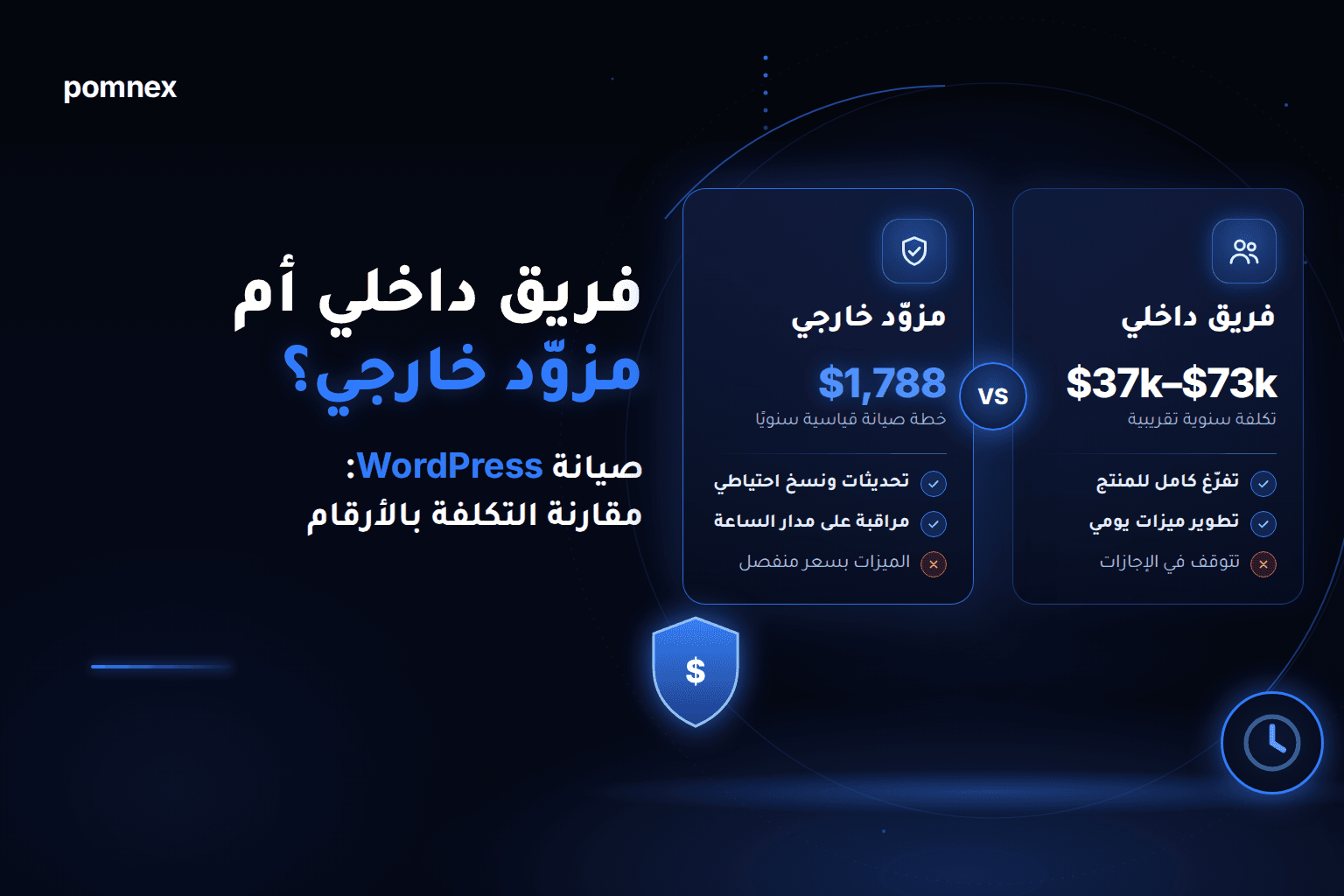
فريق داخلي أم مزوّد خارجي لصيانة ووردبريس؟ مقارنة التكلفة بالأرقام
هل توظّف مطوّر ووردبريس أم تستعين بمزوّد صيانة خارجي؟ نقارن رواتب منشورة في الإمارات والسعودية وألمانيا وبريطانيا بتكلفة خطة صيانة بـ149 دولارًا شهريًا، ونوضح متى يكون الفريق الداخلي أفضل.