
تعطل موقع ووردبريس بعد التحديث؟ إليك طريقة الإصلاح
هل توقف موقع ووردبريس عن العمل بعد تحديث إضافة أو قالب؟ تعرّف على كيفية تحديد سبب المشكلة، واستعادة لوحة التحكم، وإصلاح الخطأ بأمان دون تعريض بيانات موقعك للخطر.

تعطل موقع ووردبريس بعد التحديث؟ إليك طريقة الإصلاح
قد يعمل موقعك بشكل طبيعي طوال اليوم، ثم تقوم بتحديث إضافة أو قالب لتكتشف بعد دقائق أن الصفحة الرئيسية لا تفتح، أو أن بعض العناصر اختفت، أو أن ووردبريس يعرض رسالة تفيد بحدوث خطأ حرج.
الموقف مزعج، خصوصاً إذا كان الموقع يستقبل طلبات العملاء أو يعتمد عليه نشاطك التجاري. لكن تعطل الموقع بعد التحديث لا يعني بالضرورة أنك فقدت بياناتك أو أن الموقع تعرض للاختراق. قد يكون السبب تعارضاً بين إضافتين، أو مشكلة في القالب، أو عدم توافق مع إصدار PHP، أو تحديثاً لم يكتمل بصورة صحيحة.
بدلاً من حذف الإضافات أو استعادة نسخة احتياطية مباشرة، يمكنك اتباع خطوات منظمة لتحديد السبب وإصلاح المشكلة بأقل قدر ممكن من المخاطر.
لماذا يتعطل موقع ووردبريس بعد التحديث؟
تعتمد مواقع ووردبريس على مجموعة من المكونات التي تعمل معاً، بما فيها النظام الأساسي والقوالب والإضافات وإصدار PHP وإعدادات الخادم. وعندما يتغير أحد هذه المكونات، قد يتأثر مكون آخر يعتمد عليه.
تعارض بين إضافات ووردبريس
قد تتداخل وظيفتان تقدمهما إضافتان مختلفتان، أو تعتمد إحدى الإضافات على سلوك تغير في الإصدار الجديد من إضافة أخرى. أحياناً لا يظهر التعارض إلا عند تنفيذ إجراء معين، مثل تسجيل الدخول أو إرسال نموذج أو تحميل صفحة محددة.
عدم توافق القالب مع التحديث
يمكن أن يؤدي تحديث ووردبريس أو إحدى الإضافات إلى إظهار مشكلة في القالب النشط أو القالب الفرعي. وقد تظهر المشكلة على شكل تصميم مكسور، أو عناصر مفقودة، أو خطأ يمنع الصفحة من التحميل.
مشكلة في إصدار PHP
تستخدم إضافات ووردبريس والقوالب شيفرات PHP تعمل على الخادم. إذا كان أحد المكونات يعتمد على وظائف غير متوافقة مع إصدار PHP المستخدم، فقد يظهر خطأ برمجي يمنع الموقع من العمل.
فشل عملية التحديث
قد تنقطع عملية التحديث أو تفشل في استبدال بعض الملفات. وفي هذه الحالة، قد لا تكون المشكلة ناتجة عن عدم التوافق، بل عن ملفات ناقصة أو نسخة غير مكتملة من الإضافة أو القالب.
مشكلة في التخزين المؤقت
ليس كل خلل يظهر بعد التحديث ناتجاً عن خطأ برمجي. قد يحتفظ المتصفح أو إضافة التخزين المؤقت أو شبكة CDN بملفات قديمة، مما يؤدي إلى عرض تصميم غير صحيح أو تشغيل ملفات JavaScript غير متوافقة.
كيف تصلح موقع ووردبريس بعد التحديث؟
قبل البدء، حاول تحديد ما إذا كانت المشكلة تؤثر في الموقع بالكامل أم في جزء محدد منه. لا تنفذ جميع الخطوات دفعة واحدة؛ اختبر الموقع بعد كل تغيير حتى تتمكن من معرفة الإجراء الذي حل المشكلة.
الخطوة الأولى: حدد الجزء المتعطل من الموقع
افتح الصفحة الرئيسية في نافذة خاصة بالمتصفح، ثم جرّب صفحة داخلية وصفحة تسجيل الدخول إلى لوحة التحكم.
إذا كانت الصفحة الرئيسية تعمل بينما لوحة التحكم لا تعمل، فقد تكون المشكلة مرتبطة بإضافة إدارية أو خطأ يظهر عند تحميل لوحة التحكم.
إذا كانت لوحة التحكم تعمل لكن الواجهة الأمامية معطلة، فابدأ بفحص القالب والإضافات التي تتحكم في تصميم الصفحات.
أما إذا كان الموقع كله يعرض رسالة الخطأ الحرج أو شاشة بيضاء، فقد تحتاج إلى استخدام وضع الاسترداد أو الوصول إلى ملفات الموقع من خلال مدير الملفات أو FTP.
سجّل رسالة الخطأ إن ظهرت، ووقت بداية المشكلة، واسم الإضافة أو القالب الذي حدث تحديثه قبل التعطل. هذه التفاصيل تساعدك على تضييق نطاق البحث.
الخطوة الثانية: أنشئ نسخة احتياطية قبل الإصلاح
إذا كان لديك نسخة احتياطية حديثة، فتحقق من أنها تشمل ملفات الموقع وقاعدة البيانات، وأنها قابلة للاستعادة فعلياً.
إذا لم تكن لديك نسخة احتياطية، فحاول إنشاء نسخة من الملفات وقاعدة البيانات قبل إجراء تغييرات إضافية، إذا كانت حالة الموقع تسمح بذلك.
لا تستعد نسخة قديمة مباشرة دون النظر إلى أثر ذلك على البيانات. ففي المتاجر الإلكترونية، قد تؤدي استعادة قاعدة بيانات قديمة إلى فقدان طلبات أو تسجيلات أو تغييرات حدثت بعد تاريخ النسخة.
إذا كان الموقع لا يزال يستقبل بيانات جديدة، فخطط للاستعادة بعناية، ويفضل أن تختبرها في بيئة منفصلة أولاً.
الخطوة الثالثة: استخدم وضع الاسترداد في ووردبريس
عندما يتسبب أحد المكونات في خطأ برمجي حرج، قد يرسل ووردبريس رسالة إلى البريد الإلكتروني الخاص بمسؤول الموقع تحتوي على رابط للدخول إلى وضع الاسترداد.
افتح الرسالة وراجع تفاصيل الخطأ. إذا تمكنت من الدخول إلى وضع الاسترداد، فقد تستطيع الوصول إلى لوحة التحكم وتعطيل المكون المتسبب في المشكلة.
إذا عادت لوحة التحكم للعمل، عطّل الإضافة أو القالب المشتبه به مؤقتاً، ثم اختبر الموقع من جديد.
يمكنك قراءة التوثيق الرسمي لوضع الاسترداد في ووردبريس لمعرفة كيفية استخدام هذه الميزة.
إذا لم تصلك رسالة الاسترداد أو لم تتمكن من الوصول إلى لوحة التحكم، انتقل إلى الخطوة التالية.
الخطوة الرابعة: عطّل الإضافة المسببة للمشكلة
إذا استطعت الوصول إلى لوحة التحكم، افتح صفحة الإضافات وعطّل الإضافة التي حدث تحديثها قبل ظهور المشكلة. ثم افتح الموقع مجدداً وتحقق مما إذا كان قد عاد للعمل.
إذا تعذّر الوصول إلى لوحة التحكم، يمكنك استخدام مدير الملفات في الاستضافة أو FTP للوصول إلى المجلد التالي:
wp-content/plugins
إذا كنت تعرف الإضافة المسؤولة، غيّر اسم مجلدها مؤقتاً حتى لا يتمكن ووردبريس من تحميلها. احتفظ بالاسم الأصلي لتتمكن من إعادته عند الحاجة.
أما إذا لم تعرف الإضافة المسببة، فقد تحتاج إلى تعطيل الإضافات مؤقتاً ثم إعادة تفعيلها واحدة تلو الأخرى، مع اختبار الموقع بعد كل خطوة.
انتبه إلى أن تعطيل جميع الإضافات قد يؤثر في وظائف أساسية، مثل نماذج التواصل والدفع وتسجيل الدخول. لذلك، استخدم هذه الطريقة للتشخيص فقط، ولا تترك الموقع في حالة غير مكتملة بعد انتهاء الاختبار.
راجع دليل استكشاف الأخطاء وإصلاحها الرسمي من ووردبريس للحصول على إرشادات إضافية.
الخطوة الخامسة: افحص سجل أخطاء PHP
إذا لم تُحل المشكلة، فقد يساعدك سجل الأخطاء على تحديد الملف أو الدالة التي تسببت في التعطل.
ابدأ بسجل الأخطاء المتاح في لوحة تحكم الاستضافة. وقد تجد أيضاً ملف wp-content/debug.log إذا كان تسجيل أخطاء ووردبريس مفعلاً مسبقاً.
في بيئة اختبار، يمكن استخدام الإعدادات التالية لتسجيل الأخطاء:
WP_DEBUG
WP_DEBUG_LOG
WP_DEBUG_DISPLAY
يمكن ضبط التسجيل بحيث تُحفظ الأخطاء في السجل دون عرضها للزوار. لا تعرض تفاصيل الأخطاء البرمجية على موقع مباشر، لأنها قد تكشف معلومات داخلية عن الخادم أو مسارات الملفات.
بعد تفعيل التسجيل، أعد تنفيذ الإجراء الذي يؤدي إلى الخطأ، ثم راجع السجل وابحث عن الرسائل المسجلة في الوقت نفسه.
إذا ظهر اسم إضافة أو مسار ملف، فهذه إشارة مفيدة، لكنها ليست دليلاً قاطعاً على أن المكون المذكور هو السبب الأصلي. فقد يكون الخطأ ناتجاً عن اعتماد مفقود أو تعارض مع مكون آخر.
يمكنك الرجوع إلى دليل تصحيح أخطاء ووردبريس للمطورين لمعرفة تفاصيل الإعدادات.
بعد انتهاء التشخيص، عطّل إعدادات التصحيح التي لم تعد بحاجة إليها واحمِ ملفات السجل من الوصول العام.
الخطوة السادسة: اختبر القالب وتوافق PHP
إذا استمرت المشكلة بعد تعطيل الإضافة المشتبه بها، افحص القالب النشط والقالب الفرعي.
يفضل اختبار قالب افتراضي حديث ومتوافق مع إصدار ووردبريس لديك، وذلك على نسخة تجريبية من الموقع. إذا اختفت المشكلة، فقد يكون السبب مرتبطاً بالقالب الأصلي أو بأحد تخصيصاته.
إذا كانت رسالة الخطأ تشير إلى مشكلة في PHP، فتحقق من متطلبات النظام والقالب والإضافات قبل تغيير إصدار PHP. لا تنفذ تغييراً عشوائياً على الموقع المباشر، فقد يؤدي ذلك إلى تعطل مكونات أخرى.
وإذا حدثت المشكلة بعد تحديث عدة مكونات في الوقت نفسه، فاختبرها بصورة منفصلة بدلاً من التراجع عن كل التحديثات دفعة واحدة. هذا يساعدك على تحديد التغيير المسؤول عن المشكلة.
الخطوة السابعة: امسح التخزين المؤقت واختبر الوظائف المهمة
بعد إصلاح الخطأ البرمجي، امسح التخزين المؤقت من الإضافة أو الخادم أو شبكة CDN بحسب إعدادات موقعك.
افتح الموقع في نافذة خاصة وتأكد من تحميل التصميم والملفات البرمجية بصورة صحيحة.
لا تكتفِ بظهور الصفحة الرئيسية. اختبر تسجيل الدخول، والروابط الداخلية، ونماذج التواصل، والبحث، وأي وظيفة يعتمد عليها نشاطك.
إذا كنت تدير متجراً إلكترونياً، اختبر خطوات الشراء وتسجيل الطلبات في بيئة آمنة، وتأكد من عدم وجود أخطاء في صفحة الدفع. لا تنفذ معاملات مالية حقيقية لمجرد اختبار الموقع.
كيف تمنع تكرار تعطل ووردبريس بعد التحديث؟
لا توجد طريقة تضمن عدم حدوث الأعطال تماماً، لكن إدارة التحديثات بصورة منظمة تقلل احتمالات توقف الموقع وتسهّل اكتشاف المشكلات مبكراً.
اختبر التحديثات قبل تطبيقها على الموقع المباشر
أنشئ بيئة تجريبية مطابقة قدر الإمكان للموقع الأساسي، واختبر فيها التحديثات المهمة قبل تطبيقها على الموقع الذي يستخدمه العملاء.
احتفظ بنسخ احتياطية قابلة للاستعادة
لا تكتفِ بإنشاء النسخ الاحتياطية تلقائياً. تحقق من اكتمالها، واحتفظ بنسخة خارج بيئة الموقع، واختبر عملية الاستعادة بصورة دورية.
حدّث المكونات على مراحل
إذا كان موقعك يعتمد على إضافات مخصصة أو تكاملات حساسة، فإن تحديث المكونات على مراحل يسهل معرفة سبب المشكلة إذا ظهرت بعد أحد التحديثات.
راقب الصفحات المهمة بعد التحديث
اختبر الصفحات التي يعتمد عليها نشاطك، مثل تسجيل الدخول ونماذج التواصل وصفحات الدفع، بدلاً من الاكتفاء بفتح الصفحة الرئيسية.
احتفظ بسجل للتحديثات والأخطاء
دوّن المكونات التي جرى تحديثها، والتغييرات التي أُجريت، والأخطاء التي ظهرت. ستساعدك هذه المعلومات على تشخيص المشكلات المتكررة بسرعة أكبر.
للتعرف على كيفية تنظيم التحديثات والنسخ الاحتياطية والمراقبة ضمن خطة مستمرة، اقرأ دليلنا حول صيانة مواقع ووردبريس.
وإذا كنت تدير متجراً إلكترونياً، فراجع دليل صيانة متجر WooCommerce لفهم أهمية اختبار الدفع ومراقبة الطلبات والبيانات المتغيرة.
أما إذا كانت المشكلة مرتبطة بإضافة مخصصة أو تكامل برمجي، فيمكنك الاطلاع على مقالنا حول الفرق بين الإضافات الجاهزة والإضافات المخصصة لووردبريس.
متى تحتاج إلى مساعدة متخصصة؟
إذا استمر ظهور الخطأ الحرج، أو تعذر الاتصال بقاعدة البيانات، أو كانت المشكلة تؤثر في الطلبات والمدفوعات، فمن الأفضل تجنب التغييرات العشوائية.
ينطبق الأمر نفسه إذا لم تتمكن من تحديد الملف المتسبب في الخطأ، أو كان الموقع يعتمد على تخصيصات برمجية معقدة لا تعرف تبعياتها.
في هذه الحالات، تساعد المراجعة التقنية المنظمة على تحديد السبب قبل إجراء تغييرات إضافية قد تزيد المشكلة تعقيداً.
يمكنك الاطلاع على خدمة صيانة ووردبريس من Pomnex إذا كنت تحتاج إلى المساعدة في إدارة التحديثات ومراقبة الموقع ومعالجة المشكلات التقنية.
الخلاصة
تعطل موقع ووردبريس بعد تحديث إضافة أو قالب لا يعني بالضرورة أنك تحتاج إلى حذف جميع الإضافات أو استعادة نسخة احتياطية مباشرة.
ابدأ بتحديد الجزء المتعطل، واحمِ بيانات الموقع، ثم استخدم وضع الاسترداد أو سجل الأخطاء لتحديد السبب. اختبر المكونات بصورة منظمة، وبعد إصلاح المشكلة تحقق من عمل الوظائف الأساسية.
الهدف ليس إعادة الصفحة الرئيسية إلى العمل فقط، بل استعادة موقع مستقر مع الحفاظ على بياناته والوظائف التي يعتمد عليها نشاطك.
مقالات ذات صلة
صيانة ووردبريسأمان ووردبريس
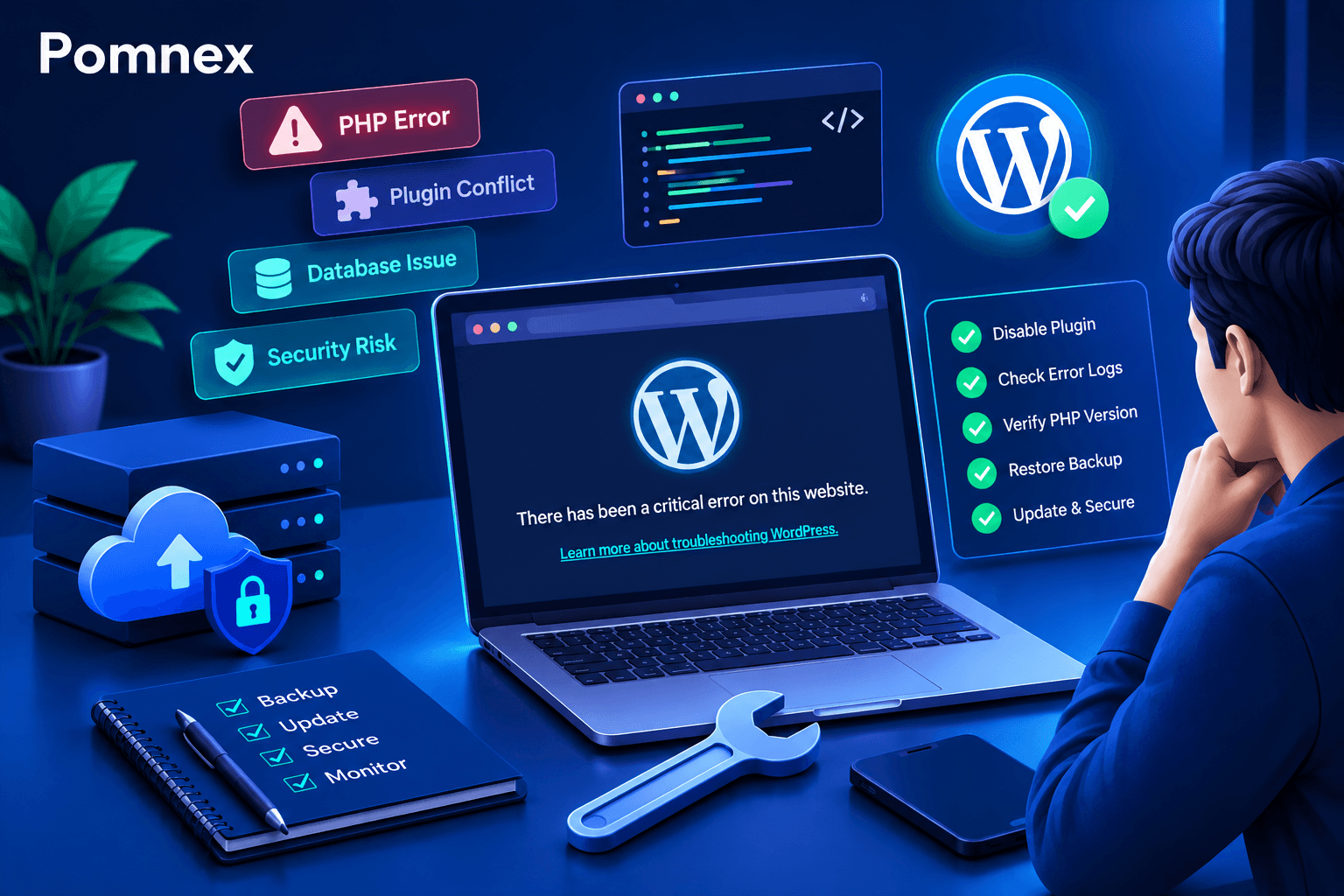
كيفية إصلاح الخطأ الحرج في ووردبريس بعد تحديث إضافة
هل ظهر الخطأ الحرج في ووردبريس بعد تحديث إضافة؟ تعرّف على كيفية تحديد السبب، وفحص سجل الأخطاء، وتعطيل الإضافة المسببة للمشكلة واستعادة موقعك بأمان.
صيانة ووردبريس
كيف تفحص صحة موقع ووردبريس؟ 9 فحوصات تقنية يمكنك تنفيذها بنفسك
تعرّف على كيفية فحص صحة موقع ووردبريس، واكتشاف مشكلات الأداء والأمان والبريد الإلكتروني والروابط والمهام المجدولة، باستخدام أدوات عملية دون الحاجة إلى خبرة برمجية متقدمة.
صيانة ووردبريس
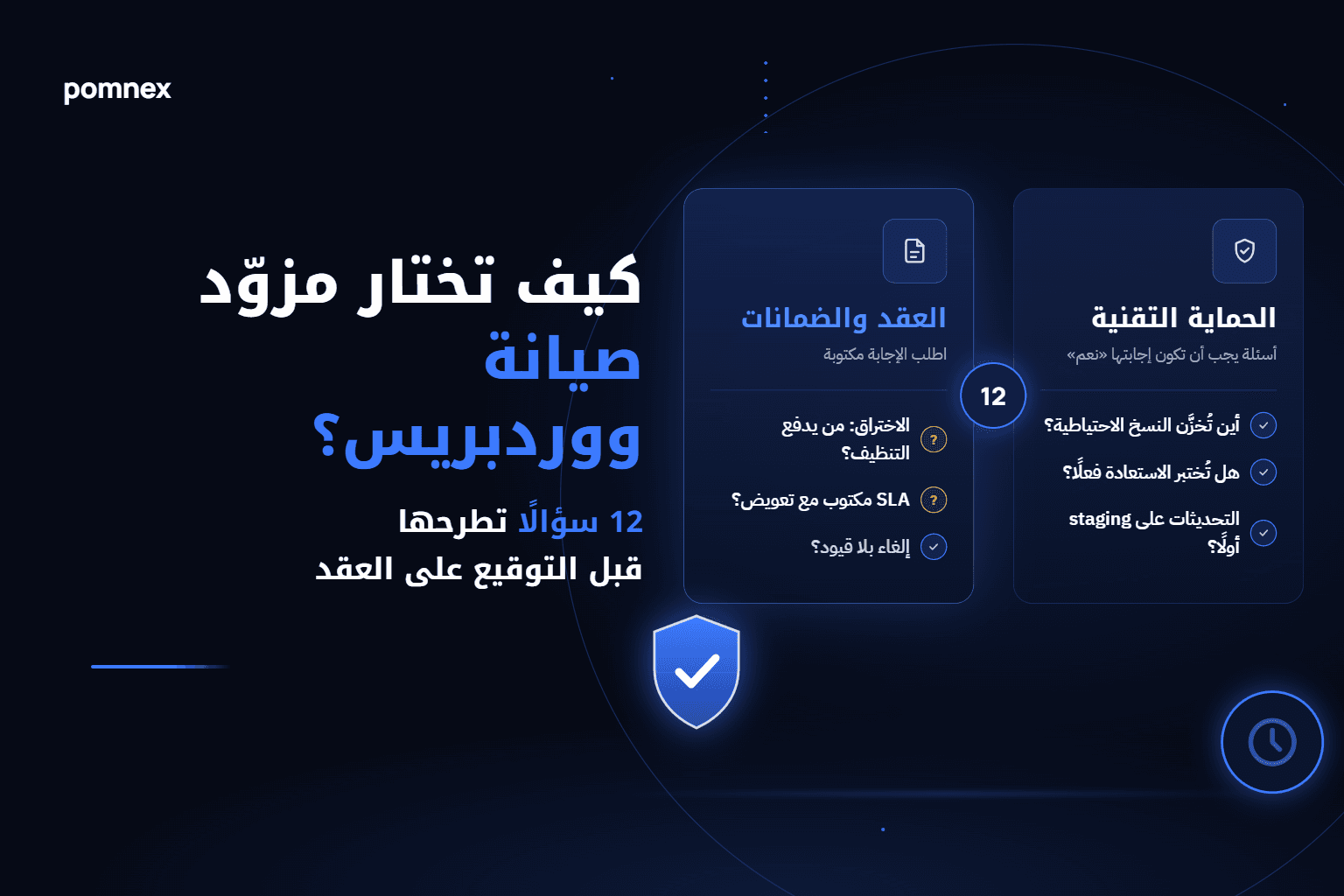
كيف تختار مزوّد صيانة ووردبريس؟ 12 سؤالًا قبل التوقيع
قبل أن توقّع مع مزوّد صيانة ووردبريس، اسأله: أين تُخزَّن النسخ الاحتياطية؟ هل تُختبر الاستعادة؟ هل التحديثات على staging أولًا؟ من يدفع عند الاختراق؟ قائمة أسئلة صادقة ومقارنة بين أنواع المزوّدين.